VRChat のワールド制作や、あるいはイベント運営などでログを確認することがあるかもしれません。そんなとき最新のログを簡単に確認できる方法があるので紹介します!
VRChat のログって確認しづらいですよね。
まず場所がよくわからない・・・ C:¥Users¥user¥AppData... なんだっけ・・・?
答えは C:\Users\user\AppData\LocalLow\VRChat\VRChat ですけど覚えてられないですよね!
公式ドキュメントだと ⬇️ にちょろっと書いてありました。
“2. View Logs in a Text Editor”
https://creators.vrchat.com/worlds/udon/debugging-udon-projects/#2-view-logs-in-a-text-editor
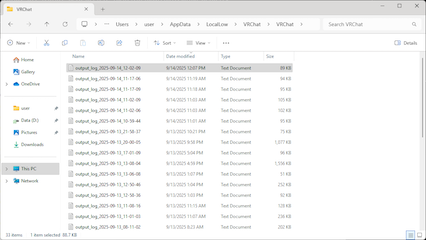
そしてログファイルが見つかったと思ったら無限にスクロールしないと最新の箇所まで辿り着けません!
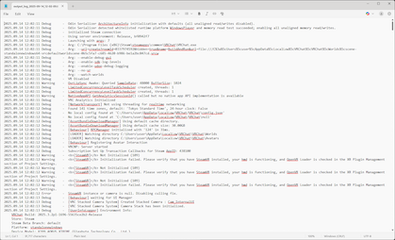
そんなあなたに次の方法をオススメします。簡単 2 ステップ、黒い画面使うけど怖くないよ!
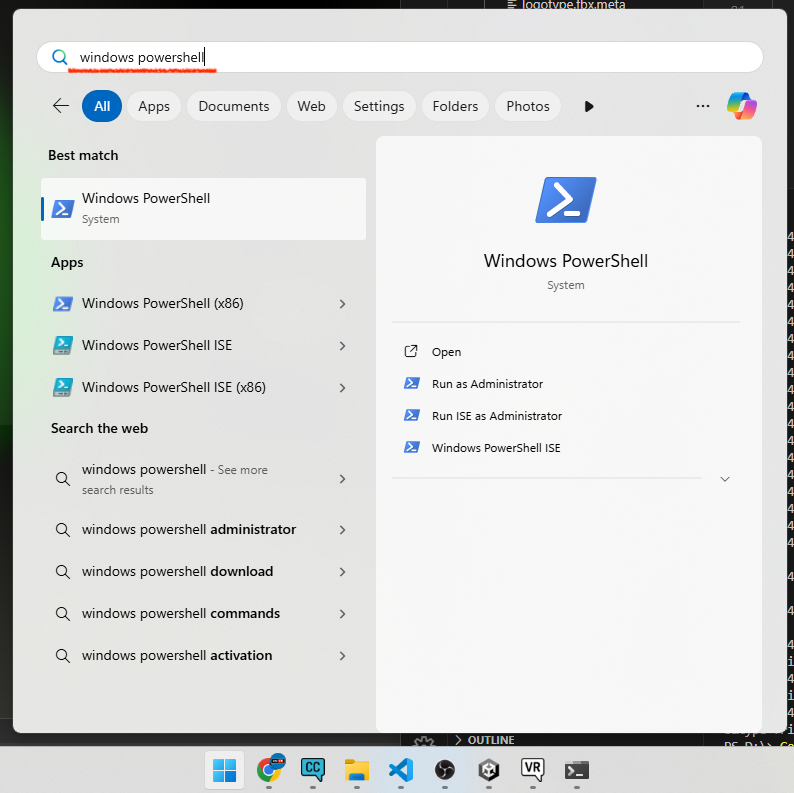
- Windows ボタンを押して
windows powershellと入力してエンター!
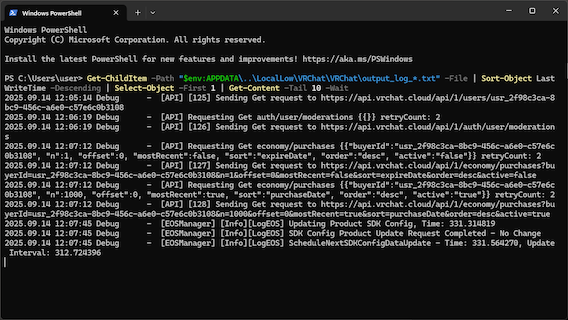
- 黒い画面が開いたら ⬇️ を貼り付けてまたエンター!
Get-ChildItem -Path "$env:APPDATA\..\LocalLow\VRChat\VRChat\output_log_*.txt" -File | Sort-Object LastWriteTime -Descending | Select-Object -First 1 | Get-Content -Tail 10 -Wait
こんな感じで最新ログが表示されます。止めるときは Ctrl + C を押してください。
簡単に解説すると ⬇️ の流れです。
$env:APPDATA\..\LocalLow\VRChat\VRChatはC:\Users\user\AppData\LocalLow\VRChat\VRChatのことですGet-ChildItemで(1)の中のoutput_log_(何か).txtを取りますSort-Objectで書き込み日時順に並べ替えますSelect-Objectで一番最初を取りますGet-Contentで内容を取ります
VRChat 起動し直した時は、ログファイルの名前が変わるので Ctrl + C を押して止めてからまた貼り付け直してエンター押してください。あとログの内容とか X やブログに不用意に貼ると変な情報公開されちゃうので注意!
Let’s enjoy this game!
ℹ️ component versions:
VRChat SDK - Base: 3.8.2
VRChat SDK - Worlds: 3.8.2
Unity version: 2022.3.22f1